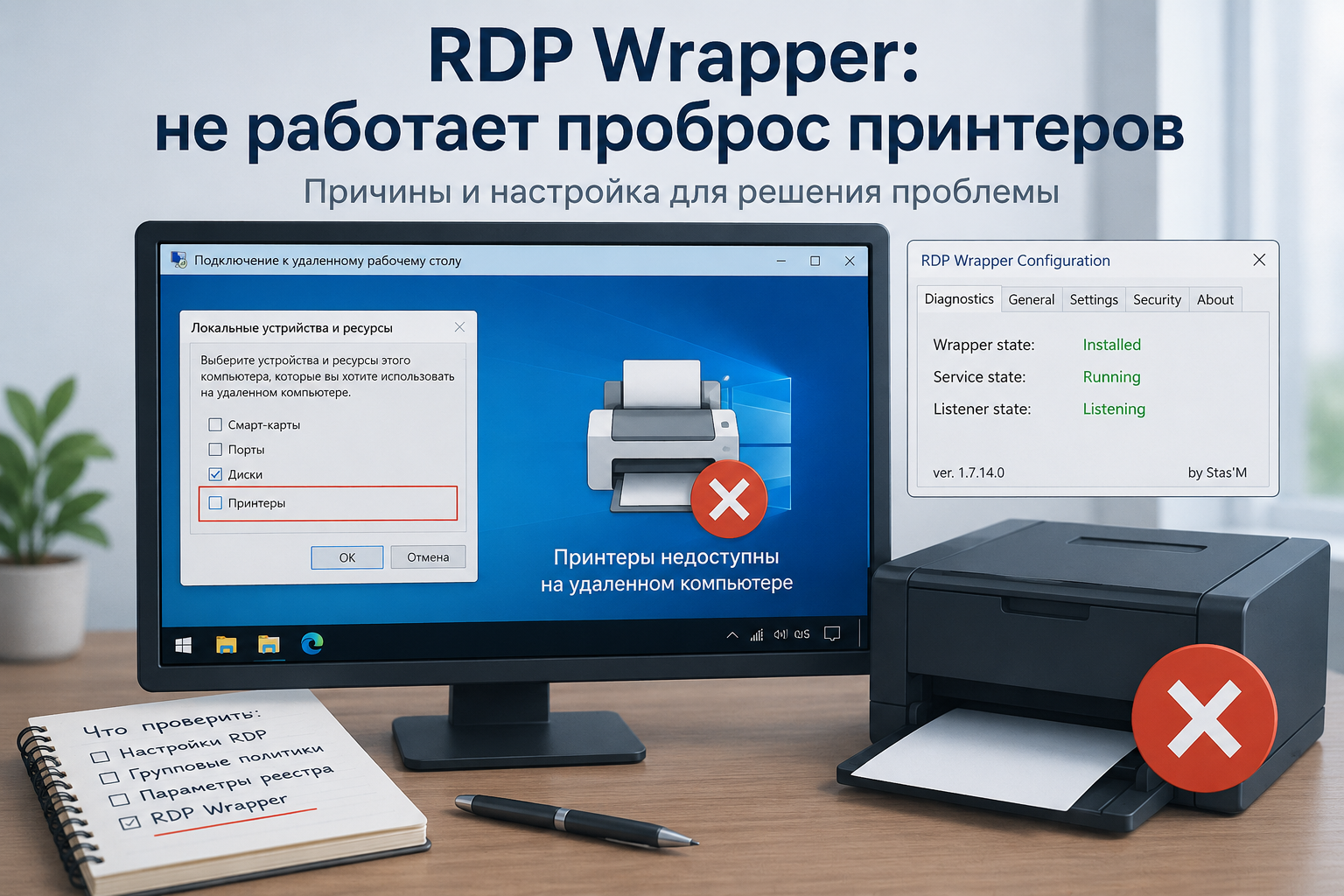
После установки RDP Wrapper (RDPWrap) на Windows Server или Windows 10/11 частая проблема: RDP-сессия открывается, но принтеры не пробрасываются на удалённый компьютер. RDPConf.exe может показывать [fully supported], однако в настройках подключения принтеры остаются недоступны.
Команда Хостинг Гуру собрала проверенное решение для администраторов VPS/VDS с Windows: диагностика через RDPConf, правка rdpwrap.ini, автоматизация через BAT-скрипт и актуальный конфиг.
Кому подойдёт: системным администраторам, владельцам выделенных и виртуальных серверов Windows, специалистам техподдержки, настраивающим RDP Wrapper для нескольких одновременных сессий.
Симптомы: RDP Wrapper установлен, принтеры не работают
- Подключение по удалённому рабочему столу успешно, но локальные принтеры не видны в сессии.
- В mstsc.exe на вкладке «Локальные ресурсы» принтеры отключены или недоступны.
- Проблема появилась сразу после установки или обновления RDP Wrapper.
- В RDPConf статус зелёный, но перенаправление устройств не работает.
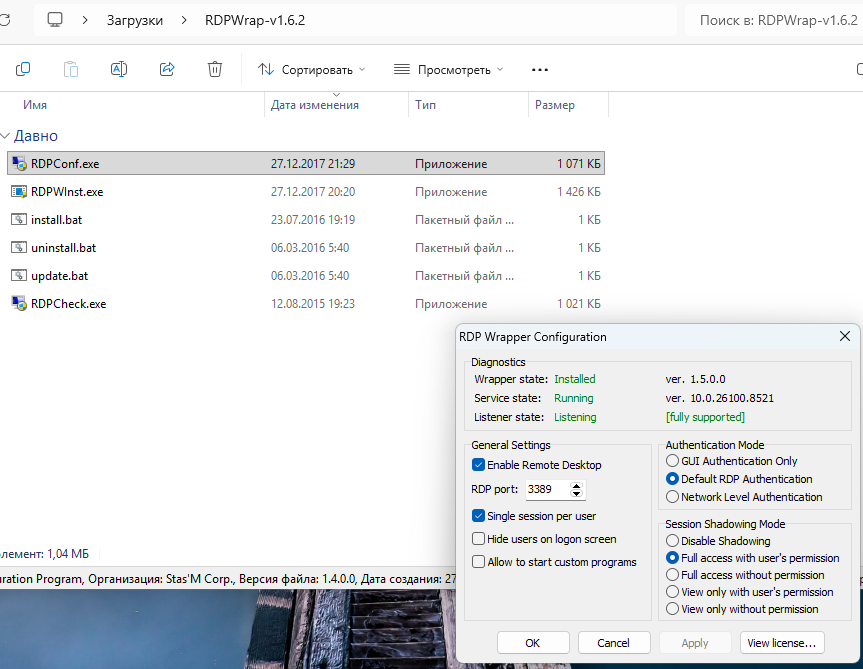
Шаг 1. Узнайте версию Windows в RDPConf.exe
Распакуйте архив RDPWrap и запустите RDPConf.exe. В разделе Diagnostics найдите Service version — это номер сборки для поиска секции в rdpwrap.ini.
Шаг 2. Закомментируйте SLInit в rdpwrap.ini
Откройте файл (от имени администратора):
C:\Program Files\RDP Wrapper\rdpwrap.iniНайдите секцию [10.0.26100.8521] — подставьте свою версию из RDPConf. Закомментируйте три строки SLInit*:
;SLInitHook.x64=1
;SLInitOffset.x64=B3468
;SLInitFunc.x64=New_CSLQuery_Initialize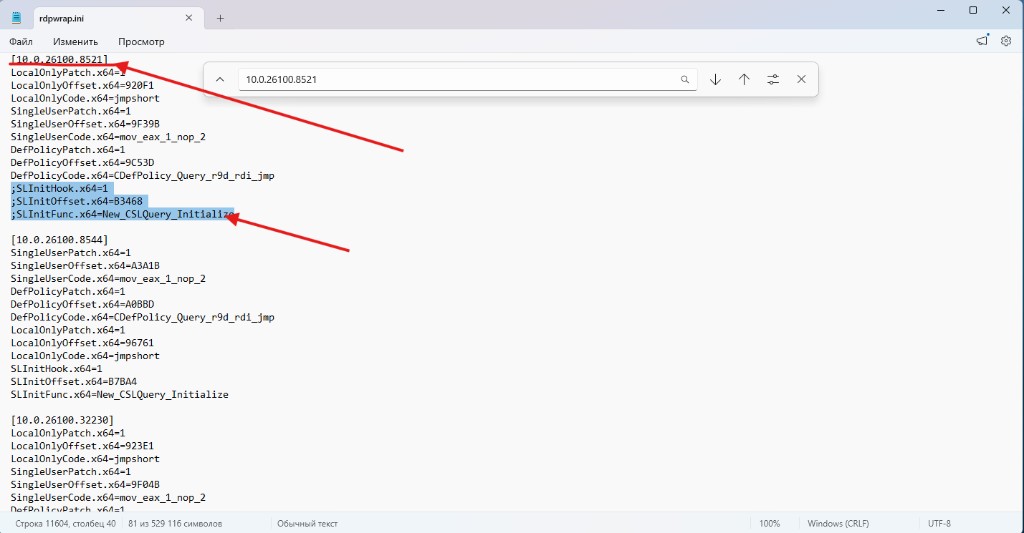
Важно: SLInitOffset.x64 у каждой сборки свой. Комментируйте строки в вашей секции, не копируйте offset с чужого скриншота.
Шаг 3. Сохраните и перезагрузите сервер
- Сохраните
rdpwrap.ini. - Перезагрузите Windows Server или ПК.
- Подключитесь по RDP и проверьте принтеры в удалённой сессии.
Обновление rdpwrap.ini без VNC, IP-KVM и физического доступа
Если Windows не даёт сохранить файл в Program Files, используйте BAT-скрипт:
- Скачайте актуальный rdpwrap.ini (30.06.2026) и переименуйте в
rdpwrap.ini. - Поместите файл в
C:\rdpwrap.ini. - Скачайте RDP-Wrapper-Update.txt, переименуйте в
.batи запустите от администратора.
Скрипт остановит TermService, заменит конфигурацию и запустит службу RDP обратно.
Скачать файлы
| Файл | Описание |
|---|---|
| rdpwrap.ini (актуальный) | Конфигурация RDP Wrapper на 30.06.2026 — переименуйте в rdpwrap.ini |
| RDP-Wrapper-Update.bat | Автозамена ini без ручной остановки службы |
Что проверить, если принтеры всё ещё не пробрасываются
- В RDP-клиенте включено перенаправление принтеров (Локальные ресурсы).
- Служба
Print Spoolerзапущена на сервере и клиенте. - После обновления Windows изменился Service version — обновите секцию в ini.
- Если используется RDS, проверьте лицензирование RDP Windows Server.
Частые вопросы
Почему RDPConf показывает fully supported, а принтеры не работают?
Статус Wrapper и перенаправление принтеров — разные механизмы. Нужна правка SLInit* в rdpwrap.ini.
Нужно ли перезагружать сервер после правки ini?
Да, перезагрузка — надёжный способ применить изменения RDP Wrapper.
Можно ли использовать одну инструкцию для Windows Server 2019 и 2022?
Алгоритм одинаковый, но секция в rdpwrap.ini определяется вашим Service version из RDPConf.
Помощь с Windows VPS
Арендуете VPS/VDS с Windows у Хостинг Гуру? Поддержка поможет с RDP, RDS и перенаправлением устройств — свяжитесь с нами или напишите в Telegram.